
Sidor
Med det kraftfulla verktyget sidor skapar du egna nya webbsidor och redigerar befintliga. Du kan även förändra innehållet på vissa inbyggda systemsidor.
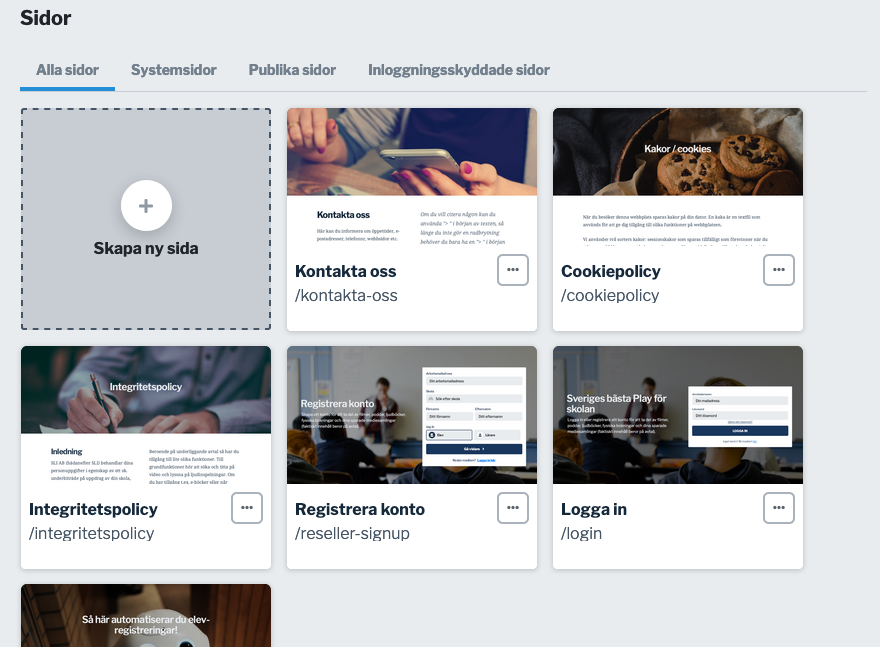
Olika typer av sidor
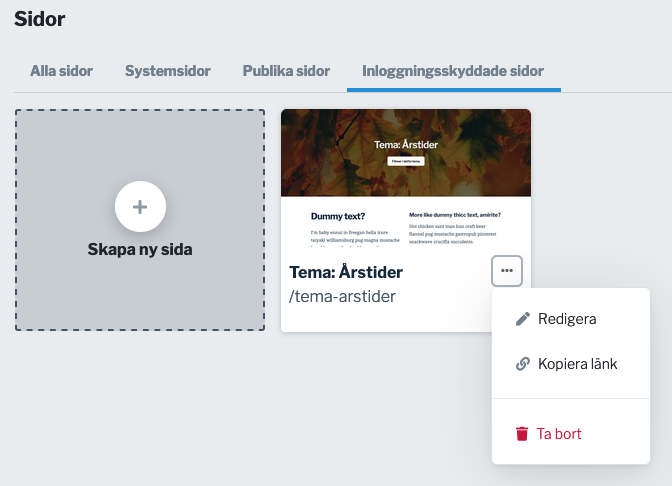
Du kan filtrera vilka sidor du ser genom att välja mellan flikarna Alla sidor, Systemsidor, Publika sidor och Inloggningsskyddade sidor.

Systemsidor
En systemsida kan du redigera innehållet på, men du kan inte ta bort, ändra namn eller webbadress på sidan. På en systemsida kan det finnas komponenter som inte kan ändras eller flyttas på.
 Bevara tydligheten på systemsidor
Tänk på att inte förändra systemsidor på ett sätt så att det riskerar att försämra tydlighet och syfte med sidan.
Publika sidor
Under denna flik hittar du sidor som du själv har skapar och som kan ses av alla användare.
Inloggningsskyddade sidor
Sidor under denna flik är sidor du själv har skapar och angett att bara inloggade användare får se.
Skapa ny sida
Klicka på rutan "Skapa ny sida" och ge sidan ett namn. Du kan ändra namn senare.
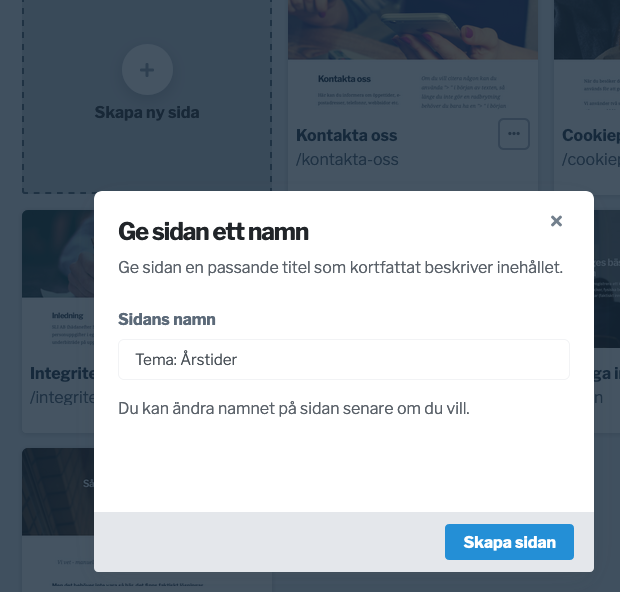
Du tas nu till din nya sida där du nu kan börja skapa innehåll. Du kan ändra namn och webbadress för sidan genom att klicka på pennan vid sidans namn.
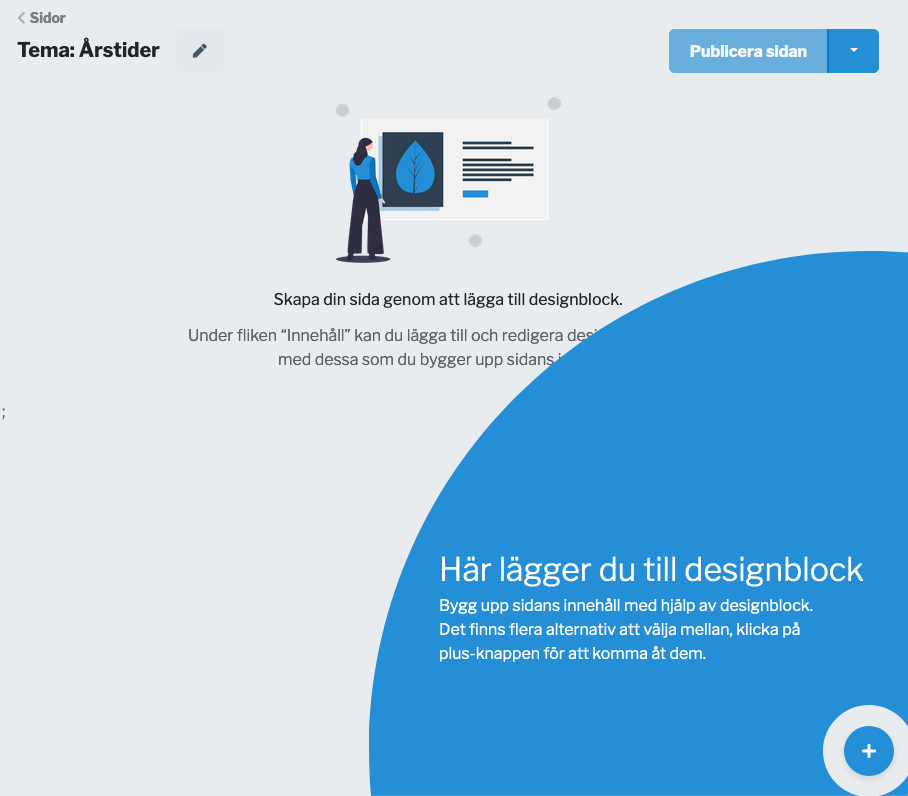
Lägga till innehåll på sidan
En sida på SLI Play är uppbyggt av sk. designblock vilket är ett avsnitt som täcker hela sidans bredd. Det finns olika designblock som har olika specialiteter som t.ex. bildblock, textblock, etc.
Du kan lägga till flera olika designblock på sidan och flytta dessa uppåt och nedåt på sidan.
För att lägga till ett Designblock klickar du på "+"-knappen nere i högra hörnet.
För en detaljerad beskrivning av olika de olika designblocken se avsnittet Designblock.
Flytta innehåll på sidan
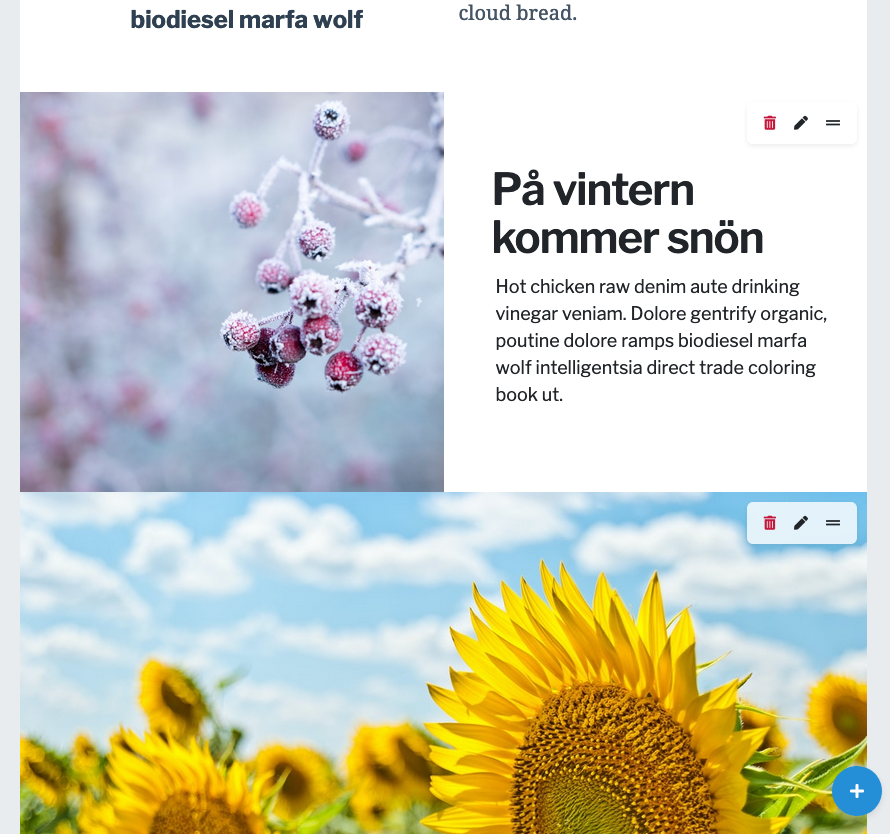
När du har 2 eller fler designblock kan du flytta på dessa genom att klicka och dra i ikonen med två streck på som du hittar i övre högra hörnet på varje designblock.
Det är också här du hittar funktionerna för att Ta bort designblock och Redigera designblock.
Redigera sida
Du öppnar en sida för redigering genom att klicka på den eller genom att välja Redigera i menyn på "..."-knappen
Publicera sida
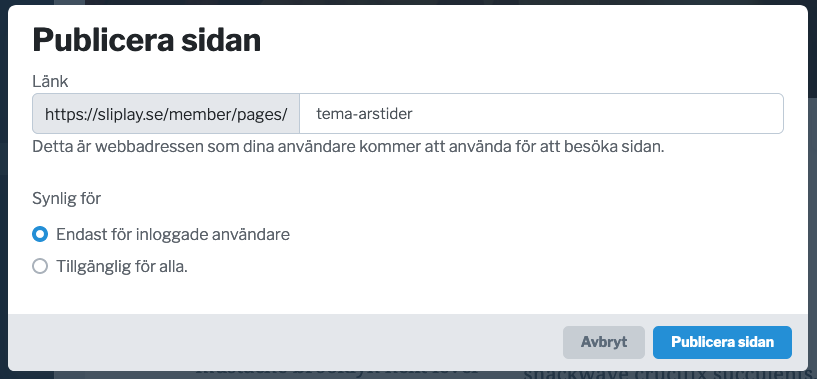
När du vill publicera din sida klickar du på knappen Publicera sida uppe till höger.
Du får då en dialogruta där du kan ändra länk till sidan samt bestämma vilka som får se sidan. Du får bara detta alternativ när du publicerar en ny sida. För att i efterhand ändra vem som får se sidan måste du först avpublicera sidan, se längre ned i texten.
Du behöver inte publicera sida för att spara ändringar
Alla designblock som du redigerar och klickar spara på innebär att de är sparade, fast ej publicerade. Det innebär att du kan ha en publicerad version av sidan och samtidigt arbeta med en uppdatering utan att riskera tappa något arbete.
Om du klickar på högra sidan på ned-pilen på knappen Publicera sidan (även kallad Publicera ändringar) öppnas menyn där du når fler alternativ. Du kan där välja att ångra alla dina ändringar och återgå till den publicerade versionen för det fall en sådan finns.
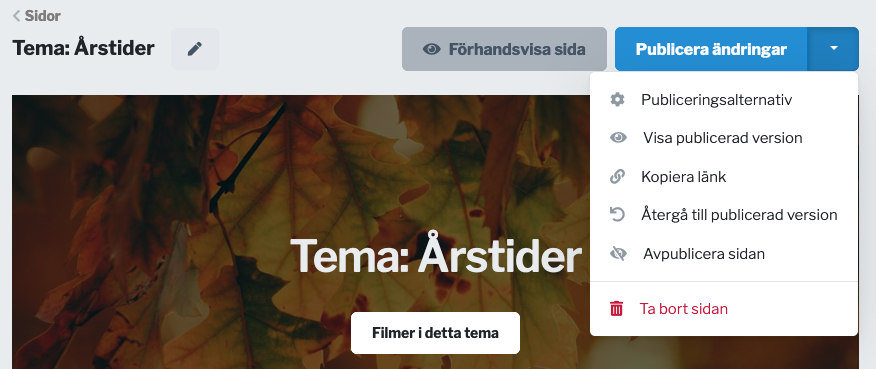
Om du klickar Publiceringsalternativ så kan du ändra sidans namn och länk. Du kan dock inte ändra vem som får se sidan. För att kunna ändra det krävs att du först avpublicerar sidan.
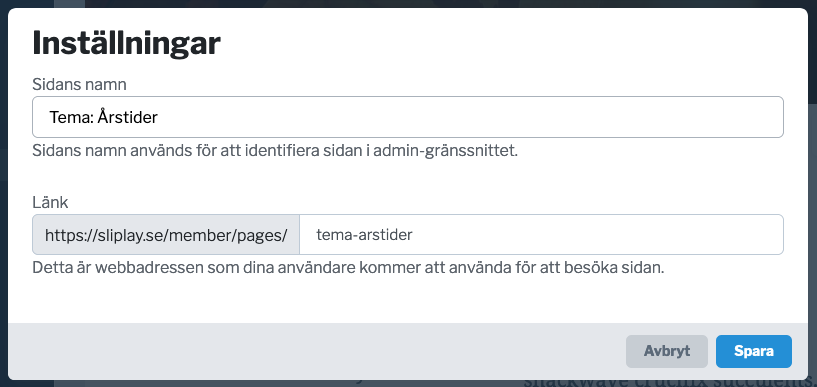
Tänk på att om du förändrar sidans länk så måste du ansvara för att uppdatera platser där denna länk används, t.ex. i texter, etc.